电脑频繁自动开关机、主板报电涌且无故重置的故障排查指南
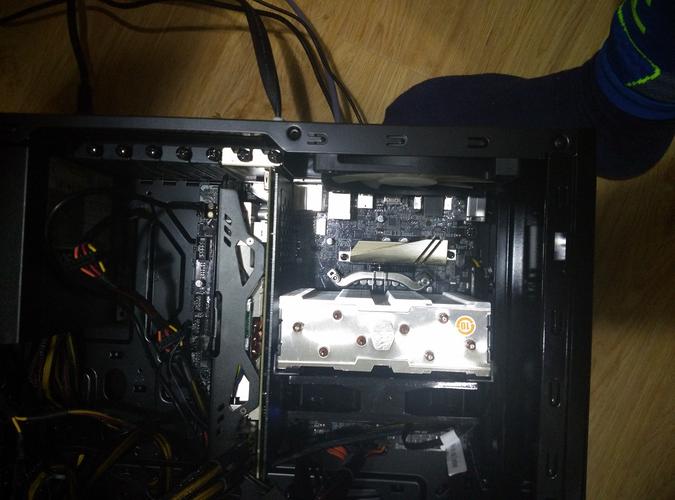
电脑频繁自动开关机、主板提示“电涌保护”(或“Power Surge Detected”)并且无规律地自动重置,是许多用户在使用计算机时可能遇到的棘手问题。这类故障通常与主板、电源、供电环境或硬件短路有关。本文将从软硬件两个角度,系统性地分析原因并提供详细的排查与解决方法。
一、故障现象分析
- 自动开关机:电脑在正常运行或待机时突然断电,片刻后自动重启,或反复开关机。
- 主板报电涌:开机时屏幕出现类似“Power Surge Detected. Please check your power supply.”的提示,或主板Debug灯、蜂鸣器报警。
- 无故重置:系统在无操作或低负载时突然黑屏并重新启动,类似按了复位键。
这些现象往往同时出现,说明问题可能来自电源供应不稳定、主板保护机制触发或存在短路/接触不良。
二、硬件原因及排查方法
1. 电源(PSU)问题
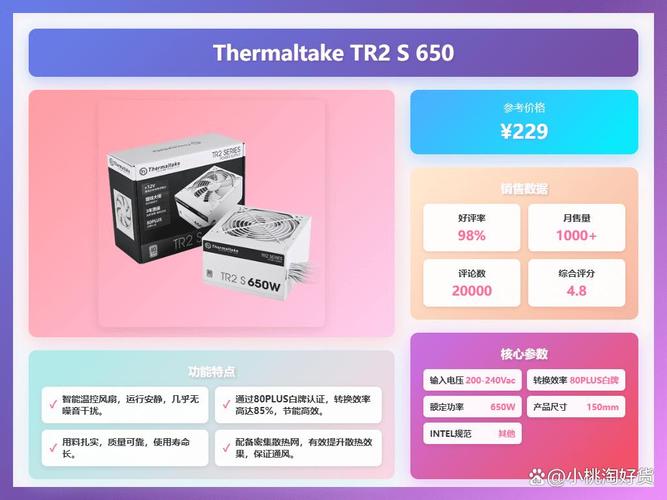
- 供电不足或老化:电源电容老化、功率不足会导致输出电压不稳,触发主板电涌保护。
- 排查:更换一个已知良好的电源测试;使用万用表测量各路电压(+12V、+5V、+3.3V)是否在±5%范围内。
- 建议:选择品牌电源,功率留有余量(建议额定功率高出整机功耗20%-30%)。
2. 市电环境与插座
- 电压波动或接地不良:电压突升、雷击、插座地线带电都会引发主板电涌报警。
- 排查:更换插座,使用带防浪涌功能的插排;用验电笔检查地线是否带电;避免与大功率电器共用插座。
- 建议:加装UPS或稳压器,尤其在电压不稳的地区。
3. 主板及供电模块
- 主板电容鼓包/漏液:主板供电滤波电容失效会导致电压不稳,触发复位。
- 供电接口接触不良:24pin、8pin CPU供电、显卡供电松动或氧化。
- 排查:目视检查主板电容;重新拔插所有供电接口;清理灰尘;检查主板背面是否有短路(如螺丝掉落)。
- 建议:若主板电容损坏,需送修或更换主板。
4. 外设与内部短路
- USB设备短路:损坏的USB设备可能拉低电压,导致保护。
- 排查:拔掉所有外设(键盘、鼠标、U盘、打印机等)和内部扩展卡(显卡、声卡、网卡),仅保留CPU、内存、电源开机测试。
- 建议:逐一添加设备,定位故障源。
5. 其他硬件
- 内存/显卡接触不良:金手指氧化可导致无法开机或自动重启。
- 排查:用橡皮擦拭金手指,重新插紧。
- CPU过热:过热保护也会导致断电重启,检查散热器与硅脂。
三、软件与BIOS设置原因
1. BIOS中的电涌保护设置
- 许多主板(如华硕、技嘉)BIOS中有“Anti-Surge Protection”或“Power Surge Protection”选项。
- 排查:进入BIOS,找到相关选项,可尝试暂时关闭以判断是否为误报。
- 注意:关闭保护可能掩盖真实硬件问题,仅用于测试。
2. BIOS版本过旧或设置错误
- 排查:恢复BIOS默认设置(Load Optimized Defaults);更新BIOS到最新版本。
- 设置检查:检查ACPI设置、ErP、电源管理选项是否异常。
3. 操作系统电源管理
- 排查:在Windows中关闭“快速启动”和“自动重启”功能,查看系统日志中的关键错误(如Kernel-Power 41)。
- 驱动冲突:更新芯片组驱动、电源管理驱动。
- 病毒或恶意软件:进行全盘杀毒。
四、系统性排查流程
- 最小化系统:只保留主板、CPU、内存、电源、显示器,开机测试。
- 替换法:依次替换电源、内存、主板,定位故障件。
- 检查外部环境:更换插座、使用UPS、检查地线。
- BIOS与软件:恢复默认设置、更新BIOS、关闭电涌保护测试、检查系统日志。
- 专业维修:若以上均无效,建议送修,重点检查主板供电电路和电源。
五、预防建议
- 使用优质电源和防浪涌插排,确保良好接地。
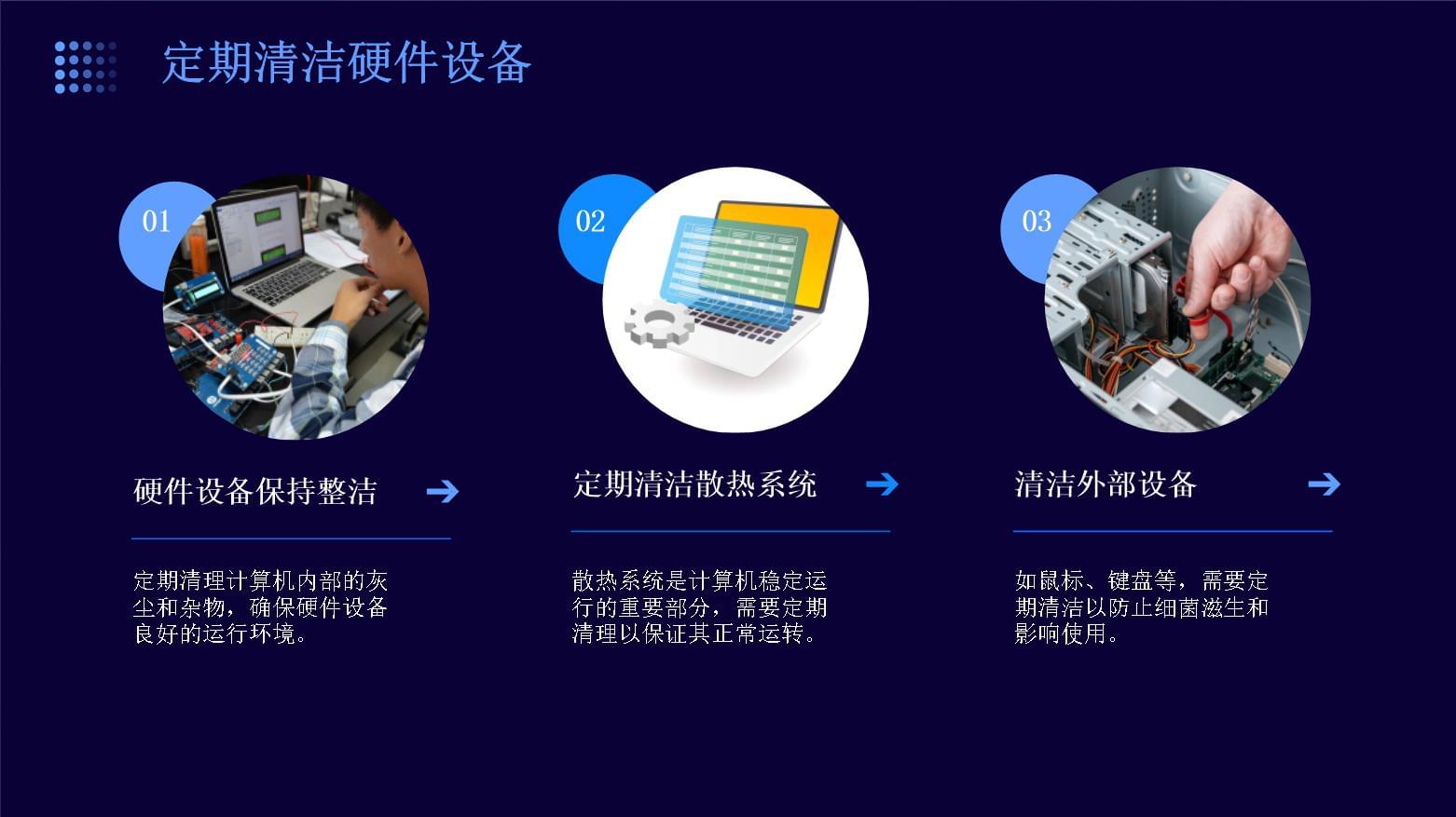
- 定期清理机箱灰尘,检查电容和接口。
- 避免频繁插拔外设,防止静电损坏。
- 在电压不稳地区使用稳压器或UPS。
- 保持BIOS和驱动更新,但谨慎关闭安全保护。
电脑自动开关机、报电涌并重置,往往是硬件隐患的警示。通过系统排查,大多可以找到根本原因并解决。如果问题持续,请及时寻求专业维修,以免扩大故障范围。